 تخطي إلى المحتوى
أصبحت كيفية تثبيت IPTV على Smart TV من أكثر الأسئلة شيوعًا لدى مستخدمي التلفاز الذكي. السبب بسيط: تشغيل IPTV لا يعتمد فقط على تثبيت تطبيق، بل يحتاج أيضًا إلى اختيار تطبيق متوافق، وإضافة بيانات الاتصال بطريقة صحيحة، وضبط الشبكة والتلفاز للحصول على تشغيل مستقر.
وتختلف الخطوات حسب نظام التلفاز. فتلفزيونات Samsung تعتمد عادةً على Tizen، بينما تستخدم أجهزة LG نظام webOS، وهناك أجهزة أخرى تعمل بنظام Android TV أو Google TV.
في هذا الدليل سنشرح العملية من البداية، مع التركيز على الخطوات العملية والمشاكل التي قد تواجهك أثناء التثبيت.
ما هو IPTV على Smart TV؟
IPTV هو أسلوب لنقل المحتوى التلفزيوني عبر شبكة الإنترنت بدل الاعتماد على القمر الصناعي أو الكابل التقليدي.
عند استخدام IPTV على التلفاز الذكي، يقوم تطبيق متوافق باستقبال قائمة المحتوى من خادم عبر الإنترنت. بعد ذلك، ينظم التطبيق القنوات والأفلام والمسلسلات ويعرضها من خلال واجهة يمكن التحكم فيها بواسطة ريموت التلفاز.
من المهم هنا فهم نقطة أساسية: تطبيق IPTV ليس بالضرورة مصدر المحتوى نفسه.
في كثير من الحالات يكون التطبيق مجرد مشغل. يحتاج المستخدم إلى إدخال بيانات قائمة يملك حق الوصول إليها، مثل رابط M3U أو بيانات Xtream Codes.
ماذا تحتاج قبل تثبيت IPTV على Smart TV؟
قبل البدء، من الأفضل تجهيز التلفاز والشبكة. هذه الخطوة توفر الكثير من الوقت، خصوصًا إذا ظهرت مشكلة لاحقًا.
تأكد من وجود:
- Smart TV متصل بالإنترنت.
- تطبيق IPTV متوافق مع نظام التلفاز.
- بيانات قائمة أو خدمة IPTV مصرح لك باستخدامها.
- مساحة تخزين كافية لتثبيت التطبيق.
- تحديث حديث لنظام التلفاز، متى كان متاحًا.
- اتصال Wi-Fi جيد أو Ethernet عند الحاجة.
كذلك، احتفظ ببيانات الإعداد في هاتفك أو حاسوبك. كتابة رابط M3U طويل باستخدام ريموت التلفاز قد تؤدي بسهولة إلى خطأ في حرف واحد.
كيف تعرف نظام التشغيل الموجود في Smart TV؟
هذه الخطوة مهمة لأن طريقة تثبيت IPTV تختلف من جهاز إلى آخر.
Samsung Smart TV
معظم تلفزيونات Samsung الذكية الحديثة تستخدم نظام Tizen أو الإصدارات الحديثة المبنية عليه.
يمكن تثبيت التطبيقات المتاحة للتلفاز من قسم Apps. وتوضح Samsung أن الخطوات قد تختلف قليلًا حسب الموديل وإصدار البرنامج والمنطقة.
LG Smart TV
تعتمد أجهزة LG الحديثة على webOS. ويمكن تثبيت التطبيقات المتوافقة من قسم Apps أو LG Content Store حسب إصدار webOS.
كما أن توفر التطبيقات قد يختلف باختلاف البلد وموديل التلفاز.
Android TV وGoogle TV
توجد هذه الأنظمة على العديد من أجهزة Sony وTCL وPhilips وغيرها، بالإضافة إلى أجهزة البث الخارجية.
الميزة العملية هنا هي توفر مجموعة واسعة من التطبيقات من متجر Google Play، لكن التوافق يظل مرتبطًا بالجهاز وإصدار النظام.
كيفية تثبيت IPTV على Smart TV من البداية
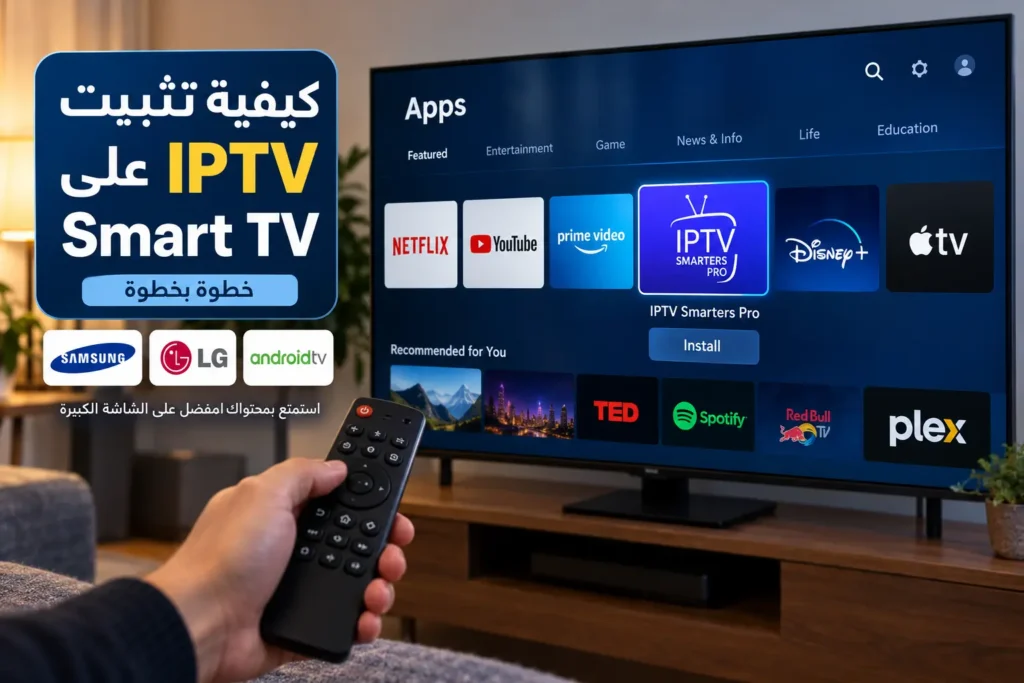
رغم اختلاف الأنظمة، يمكن تقسيم العملية إلى أربع مراحل رئيسية:
اختيار التطبيق → تثبيت التطبيق → إضافة بيانات IPTV → اختبار التشغيل.
لا تبدأ بتغيير إعدادات الشبكة أو التلفاز قبل التأكد من نجاح هذه المراحل الأساسية.
كيفية تثبيت IPTV على Samsung Smart TV
ابدأ بتوصيل Samsung TV بالإنترنت.
اضغط زر Home في الريموت، ثم افتح قسم Apps أو البحث عن التطبيقات. ابحث عن تطبيق IPTV Player متوافق ومتاح رسميًا على جهازك.
وفق تعليمات Samsung الحالية، يمكن البحث عن التطبيق ثم اختيار Install، وبعد اكتمال العملية يمكن فتحه أو إضافته إلى الشاشة الرئيسية.
دليل Samsung الرسمي لتثبيت وإدارة تطبيقات Smart TV
بعد تشغيل التطبيق للمرة الأولى، ستختلف الشاشة التي تظهر لك حسب التطبيق.
قد يطلب منك:
M3U URL
أو
Xtream Codes
أو رمز جهاز لربطه من خلال موقع التطبيق.
وهنا يجب اتباع الطريقة التي يدعمها التطبيق نفسه.
لماذا لا أجد تطبيق IPTV على Samsung؟
هذه مشكلة شائعة ولا تعني بالضرورة وجود عطل في التلفاز.
توفر التطبيقات قد يختلف حسب البلد والموديل وإصدار النظام. لذلك، قد يظهر تطبيق على Samsung TV لدى مستخدم في دولة معينة ولا يظهر على جهاز مشابه في دولة أخرى.
لا يُنصح بتغيير بلد التلفاز عشوائيًا لمجرد محاولة إظهار تطبيق، لأن ذلك قد يؤثر في تطبيقات وخدمات أخرى.
الأفضل البحث عن تطبيق آخر متوافق رسميًا مع جهازك.
كيفية تثبيت IPTV على LG Smart TV
في أجهزة LG، اضغط زر Home في الريموت.
على الإصدارات الحديثة، افتح Apps ثم استخدم البحث. وفي بعض إصدارات webOS القديمة ستجد LG Content Store بدلًا من ذلك.
ابحث عن التطبيق الذي تريد استخدامه، ثم اختر Install.
توضح LG أن طريقة الوصول إلى المتجر تختلف قليلًا حسب إصدار webOS. على webOS 22 مثلًا يتم الدخول إلى Apps، بينما تستخدم بعض الإصدارات السابقة LG Content Store مباشرة.
شرح LG الرسمي لتثبيت التطبيقات على webOS
بعد التثبيت، افتح التطبيق وأدخل بيانات القائمة بالطريقة التي يدعمها.
التطبيق موجود على LG لكنه لا يقبل التثبيت
تحقق أولًا من مساحة التخزين.
إذا كانت ذاكرة التلفاز ممتلئة، احذف التطبيقات التي لا تستخدمها ثم أعد المحاولة.
تحقق أيضًا من إعداد LG Services Country. توضح LG أن اختلاف بلد الخدمات عن الموقع الفعلي قد يؤدي في بعض الحالات إلى عدم توفر تنزيل تطبيقات معينة.
كيفية تشغيل IPTV على Android TV أو Google TV
في Android TV وGoogle TV تكون العملية عادةً مباشرة.
افتح متجر التطبيقات وابحث عن مشغل IPTV متوافق مع التلفاز. ثبّته، ثم افتحه وأدخل بيانات القائمة.
لا تختَر التطبيق اعتمادًا على الاسم فقط. تحقق من أنه مصمم للعمل على التلفاز ويمكن التحكم فيه بالريموت.
بعض تطبيقات الهاتف تعمل تقنيًا على Android، لكنها غير مريحة على شاشة التلفاز بسبب تصميم الواجهة للمس وليس للريموت.

ما الفرق بين M3U وXtream Codes؟
بعد تثبيت التطبيق ستصل إلى أهم مرحلة في إعداد IPTV على Smart TV: إضافة بيانات القائمة.
هناك طريقتان شائعتان.
استخدام رابط M3U
M3U هو رابط أو ملف يحتوي على معلومات القائمة التي سيقرأها التطبيق.
تختار داخل التطبيق خيارًا مثل:
Add Playlist → M3U URL
ثم تكتب اسمًا للقائمة وتضيف الرابط.
بعد ذلك يقوم التطبيق بتنزيل المعلومات وتنظيم المحتوى.
الميزة الأساسية لـ M3U هي دعمه في عدد كبير من التطبيقات. في المقابل، الروابط الطويلة عرضة لأخطاء الكتابة عند إدخالها يدويًا.
استخدام Xtream Codes
تطلب هذه الطريقة عادةً ثلاثة عناصر رئيسية:
Server URL
Username
Password
بعض التطبيقات تعرضها باسم Xtream Codes API أو Login with Xtream Codes.
هذه الطريقة تكون أسهل في الإدخال على التلفاز لأنها تفصل البيانات بدل استخدام رابط طويل.
إذا أردت فهم الإعدادات بمزيد من التفصيل، راجع دليل إعداد IPTV على مختلف الأجهزة، حيث يمكن استخدامه كمرجع عند الانتقال بين التلفاز والهاتف وأجهزة البث.
ماذا يحدث بعد إدخال البيانات؟
عندما تضغط على Login أو Add Playlist، يحاول التطبيق الاتصال بالخادم.
إذا نجح الاتصال، يبدأ عادةً في تنزيل بيانات القنوات والمجموعات والأفلام والمسلسلات وEPG، حسب ما تدعمه القائمة والتطبيق.
قد تستغرق المزامنة الأولى وقتًا أطول من التشغيل في المرات التالية.
لذلك، إذا ظهرت عبارة مثل Loading Playlist، لا تغلق التطبيق مباشرة. انتظر حتى تكتمل العملية، خصوصًا عندما تكون القائمة كبيرة.
أفضل إعداد للإنترنت عند تشغيل IPTV

جودة التجربة لا تعتمد على رقم سرعة الإنترنت وحده.
قد يكون لديك اتصال سريع، لكن التلفاز بعيد عن الراوتر أو توجد أجهزة كثيرة تستخدم Wi-Fi في الوقت نفسه. عندها يمكن أن يظهر التقطيع رغم أن اختبار السرعة يبدو جيدًا.
ابدأ بفحص جودة الاتصال الفعلية على التلفاز.
إذا كان التلفاز قريبًا من الراوتر، يمكن أن يكون Wi-Fi كافيًا. أما عندما تكون الإشارة ضعيفة أو متذبذبة، فجرب شبكة 5 GHz عند توفر تغطية جيدة، أو Ethernet إذا كان ذلك مناسبًا لترتيب المنزل.
لكن لا تفترض أن Ethernet سيحل كل مشكلة. التقطيع قد ينتج أيضًا عن التطبيق أو الجهاز أو مصدر البث أو مسار الشبكة.
لماذا تعمل القنوات بينما لا تعمل الأفلام والمسلسلات؟
هذه من المشاكل التي تربك المستخدمين.
إذا كانت القنوات المباشرة تعمل، لكن قسم Movies أو Series لا يعمل، فهذا يعني أن اتصال الإنترنت ليس بالضرورة السبب الرئيسي.
جرّب أولًا تحديث القائمة داخل التطبيق.
بعد ذلك، أغلق التطبيق بالكامل وأعد فتحه. وإذا كان التطبيق يسمح بتحديث أقسام VOD بشكل منفصل، نفّذ التحديث.
يمكن أيضًا اختبار نفس البيانات على تطبيق آخر متوافق. إذا عملت الأفلام هناك، فالمشكلة على الأرجح مرتبطة بالتطبيق الأول أو بطريقة تعامله مع البيانات.
أما إذا فشلت على أكثر من جهاز وتطبيق، فقد تكون المشكلة من مصدر القائمة نفسه.
لماذا تظهر رسالة Invalid Username أو Password؟
لا تفترض مباشرة أن كلمة المرور خاطئة.
تحقق من:
- اسم المستخدم.
- كلمة المرور.
- عنوان الخادم.
httpأوhttpsحسب البيانات الأصلية.- رقم المنفذ إذا كان مطلوبًا.
- عدم وجود مسافة قبل أو بعد البيانات.
النسخ واللصق أفضل من الكتابة اليدوية متى كان التطبيق يسمح بذلك.
كما يجب عدم نشر بيانات الدخول أو روابط القوائم في مواقع عامة، لأنها قد تمنح الآخرين وصولًا غير مصرح به.
التطبيق يفتح لكن القنوات لا تعمل
ابدأ باختبار قناة أخرى.
إذا تعطلت قناة واحدة فقط بينما تعمل بقية القنوات، فمن غير المنطقي تغيير إعدادات التلفاز بالكامل. قد تكون المشكلة مرتبطة بذلك المصدر وحده.
أما إذا توقفت جميع القنوات، فأعد تشغيل التطبيق والتلفاز والراوتر.
ثم اختبر الاتصال بتطبيق آخر معروف على التلفاز. إذا كانت جميع خدمات الإنترنت بطيئة، ركز على الشبكة. وإذا كانت المشكلة مقتصرة على تطبيق IPTV، ركز على التطبيق والقائمة.
هذه الطريقة توفر وقتًا أكثر من تغيير عدة إعدادات في الوقت نفسه.

مشكلة التقطيع المستمر على Smart TV
التقطيع أو Buffering لا يملك سببًا واحدًا.
قد ينتج عن:
Wi-Fi ضعيف: التلفاز بعيد عن نقطة الوصول.
ازدحام الشبكة: عدة أجهزة تقوم بالتنزيل أو البث في الوقت نفسه.
أداء التلفاز: بعض أجهزة Smart TV القديمة تملك ذاكرة ومعالجًا محدودين.
التطبيق: التطبيق نفسه قد يكون بطيئًا أو غير محدث.
مصدر البث: قد تكون المشكلة خارج الشبكة المنزلية.
لذلك، اختبر كل عامل منفردًا.
على سبيل المثال، إذا كان البث يعمل جيدًا على الهاتف باستخدام نفس شبكة Wi-Fi لكنه يتقطع على التلفاز، فقد يستحق أداء التطبيق أو التلفاز الفحص قبل اتهام اتصال الإنترنت.
ماذا تفعل إذا كان Smart TV قديمًا؟
ليس كل تلفاز يحمل كلمة “Smart” قادرًا على تشغيل التطبيقات الحديثة بكفاءة.
قد يتوقف المتجر عن دعم بعض التطبيقات، أو لا يحصل الجهاز على تحديثات جديدة، أو تصبح الذاكرة غير كافية.
في هذه الحالة، يمكن أن يكون جهاز بث خارجي متوافق خيارًا تقنيًا أكثر عملية من محاولة تثبيت تطبيق غير مدعوم على التلفاز.
كما يسمح لك ذلك بالحفاظ على الشاشة نفسها مع تحديث منصة التشغيل فقط.
هل تحتاج إلى VPN لتشغيل IPTV؟
ليس بالضرورة.
VPN ليس شرطًا أساسيًا لتثبيت IPTV، كما أنه لا يعالج تلقائيًا كل مشكلة في التقطيع.
بل يمكن أن يقلل السرعة في بعض الحالات لأن حركة البيانات تمر عبر خادم إضافي.
لذلك، لا تبدأ بتثبيت VPN باعتباره حلًا عامًا. استخدمه فقط عندما توجد حاجة واضحة ومشروعة إليه، مع مراعاة القوانين وشروط الخدمات التي تستخدمها.
أخطاء شائعة عند تثبيت IPTV على Smart TV
أحد أكثر الأخطاء شيوعًا هو تغيير عدة أشياء في الوقت نفسه.
يغير المستخدم التطبيق وDNS والراوتر وVPN والقائمة، ثم لا يعرف أي تغيير أدى إلى حل المشكلة أو زيادتها.
الأفضل اتباع تشخيص تدريجي:
- تأكد من اتصال التلفاز بالإنترنت.
- تأكد من تحديث نظام التلفاز والتطبيق.
- تحقق من بيانات القائمة.
- اختبر محتوى مختلفًا.
- أعد تشغيل التطبيق والجهاز.
- اختبر شبكة أخرى عند الحاجة.
- جرّب تطبيقًا متوافقًا آخر لعزل سبب المشكلة.
بهذه الطريقة يمكنك الوصول إلى السبب بدل الاعتماد على التخمين.
نصائح عملية لتحسين تجربة IPTV على التلفاز
حدّث التطبيق ونظام التلفاز بشكل دوري، لكن لا تغيّر إعدادات تعمل جيدًا دون سبب.
كذلك، تجنب ملء ذاكرة Smart TV بعدد كبير من التطبيقات غير المستخدمة. فبعض أجهزة التلفاز، خصوصًا القديمة، تمتلك موارد محدودة مقارنة بالهاتف أو جهاز البث الحديث.
إذا كان التطبيق يوفر EPG، اضبط المنطقة الزمنية عند ظهور البرامج في أوقات غير صحيحة.
ومن المفيد أيضًا الاحتفاظ ببيانات الإعداد في مكان خاص وآمن. فإذا حذفت التطبيق أو أعدت ضبط التلفاز، يمكنك استعادة القائمة بسهولة.
للمزيد من الشروحات التقنية العامة حول IPTV والأجهزة، يمكن الرجوع إلى دليل IPTV العربي دون الحاجة إلى تغيير إعدادات جهاز يعمل بشكل طبيعي.
كيف تشخّص المشكلة بطريقة صحيحة؟
أفضل طريقة هي تحديد مكان المشكلة قبل محاولة إصلاحها.
إذا كان التطبيق لا يفتح أصلًا، ابدأ بالتطبيق والتلفاز.
إذا كان التطبيق يعمل لكن لا يقبل بيانات الدخول، راجع بيانات القائمة والاتصال بالخادم.
إذا كانت القائمة تظهر لكن الفيديو لا يعمل، اختبر عدة قنوات وأقسام.
إذا كان الفيديو يعمل ثم يتوقف باستمرار، افحص الشبكة والأداء ومصدر البث.
وإذا احتجت فقط إلى مساعدة في فهم بيانات الإعداد أو مكان إدخالها داخل التطبيق، يمكن استخدام دعم WhatsApp كخيار مساعدة، مع تجنب مشاركة أي بيانات حساسة في محادثات عامة.
أسئلة شائعة حول كيفية تثبيت IPTV على Smart TV
هل يمكن تثبيت IPTV على أي Smart TV؟
ليس دائمًا. يجب أن يتوفر تطبيق متوافق مع نظام التلفاز، كما تختلف التطبيقات المتاحة حسب الموديل والمنطقة وإصدار النظام. Samsung وLG تؤكدان أن توفر التطبيقات والخطوات قد يختلف بين الأجهزة والمناطق.
هل يمكن تشغيل IPTV بدون تطبيق؟
في الاستخدام المعتاد تحتاج إلى برنامج قادر على قراءة القائمة وتشغيل تدفقات الفيديو. يمكن أن يكون تطبيقًا داخل التلفاز أو برنامجًا على جهاز بث خارجي متصل به.
هل M3U أفضل أم Xtream Codes؟
لا توجد طريقة أفضل في جميع الحالات. يعتمد الأمر على ما يدعمه التطبيق. Xtream Codes أسهل في الإدخال غالبًا، بينما M3U يتميز بتوافق واسع مع المشغلات.
لماذا لا يظهر تطبيق IPTV في متجر التلفاز؟
قد يكون التطبيق غير متاح لنظام جهازك أو بلد الخدمات أو موديل التلفاز، وقد يكون أزيل من المتجر. ابحث عن تطبيق متوافق آخر بدل تنزيل ملفات من مصادر غير موثوقة.
هل إعادة ضبط المصنع ضرورية؟
عادةً لا. إعادة ضبط المصنع خطوة متقدمة لأنها تمسح إعدادات وحسابات كثيرة. ابدأ بإعادة تشغيل التطبيق والتلفاز، ثم التحديث وإعادة تثبيت التطبيق عند الحاجة. على Samsung مثلًا، إعادة ضبط Smart Hub تمسح إعدادات Smart Hub والتطبيقات والحسابات المخزنة، ولذلك لا ينبغي أن تكون أول خطوة في التشخيص.
الخلاصة
فهم كيفية تثبيت IPTV على Smart TV يبدأ بمعرفة نظام التلفاز، ثم اختيار تطبيق متوافق وتثبيته من المصدر الرسمي المتاح للجهاز. بعد ذلك يمكن إضافة القائمة عبر M3U أو Xtream Codes وفق الخيارات التي يوفرها التطبيق.
أما عند ظهور مشكلة، فلا تغيّر جميع الإعدادات دفعة واحدة. حدد أولًا هل الخلل في التطبيق، بيانات القائمة، الشبكة، التلفاز أم مصدر البث، ثم اختبر كل احتمال بشكل منفصل.
بهذه الطريقة يصبح إعداد IPTV على Samsung أو LG أو Android TV أبسط، كما يصبح حل مشاكل التقطيع وعدم تحميل القنوات أو الأفلام أكثر دقة بدل الاعتماد على التجربة العشوائية.
